 트랜스파일
무료 · 광고 없음 · 가입 없음 · Windows 10/11
한글은 엑셀로,
엑셀은 한글로.
모든 파일을 원하는 형식으로.
한글·PDF·워드·엑셀·파워포인트·사진·영상까지. 바꾼 결과는 저용량 · 중간 · 고용량을 미리 보고 고르세요. 온라인 변환 사이트처럼 파일을 올리지 않고, 내 PC 안에서 바꿉니다.
윈도우 PC 용 프로그램이에요. 이 주소를 PC 에서 열어 받으세요.
판 1.0 · 압축을 풀고 「설치.cmd」 두 번 누르기 · 관리자 권한 필요 없음
이런 걸 바꿔요
자주 쓰는 바꾸기는 다 됩니다. 여러 파일·폴더째 한 번에 넣어도 돼요.
| 넣는 파일 | 바꿀 수 있는 형식 |
|---|---|
| 한글 HWP·HWPX·옛 한글 | PDF · HWP↔HWPX · 워드 · 엑셀·CSV · 파워포인트 · 글(TXT·MD·HTML) · JPG·PNG·WEBP·TIFF · 긴 그림 한 장 |
| PDF(용량 줄이기·합치기·쪽 고르기) · 한글 · 워드 · 엑셀 · 파워포인트 · 글 · 그림 | |
| 엑셀 XLSX·XLS·CSV·한셀 | XLSX · CSV(엑셀에서 한글 안 깨짐) · ODS · PDF · 한글 · 워드 · 그림 |
| 워드·DOC·RTF·ODT·글·HTML | PDF · 한글 · 워드 · 글 · 엑셀(표) · 그림 |
| 파워포인트·PPT·한쇼 | PDF · PPTX · 한글 · 워드 · 그림 |
| 사진 JPG·PNG·HEIC·TIFF·PSD·RAW… | PDF · JPG·PNG·WEBP·BMP·TIFF·GIF · 아이콘(ICO) · 한글 · 워드 · 파워포인트 |
| 영상 MP4·AVI·MOV·WMV·MKV… | MP4 · WMV · 움짤(GIF) · 장면 사진 · MP3·M4A·WAV·FLAC·WMA |
| 도면·XPS·비지오·MS 프로젝트… | PDF · 그림 · 한글·워드(모양 그대로) · 파워포인트 |
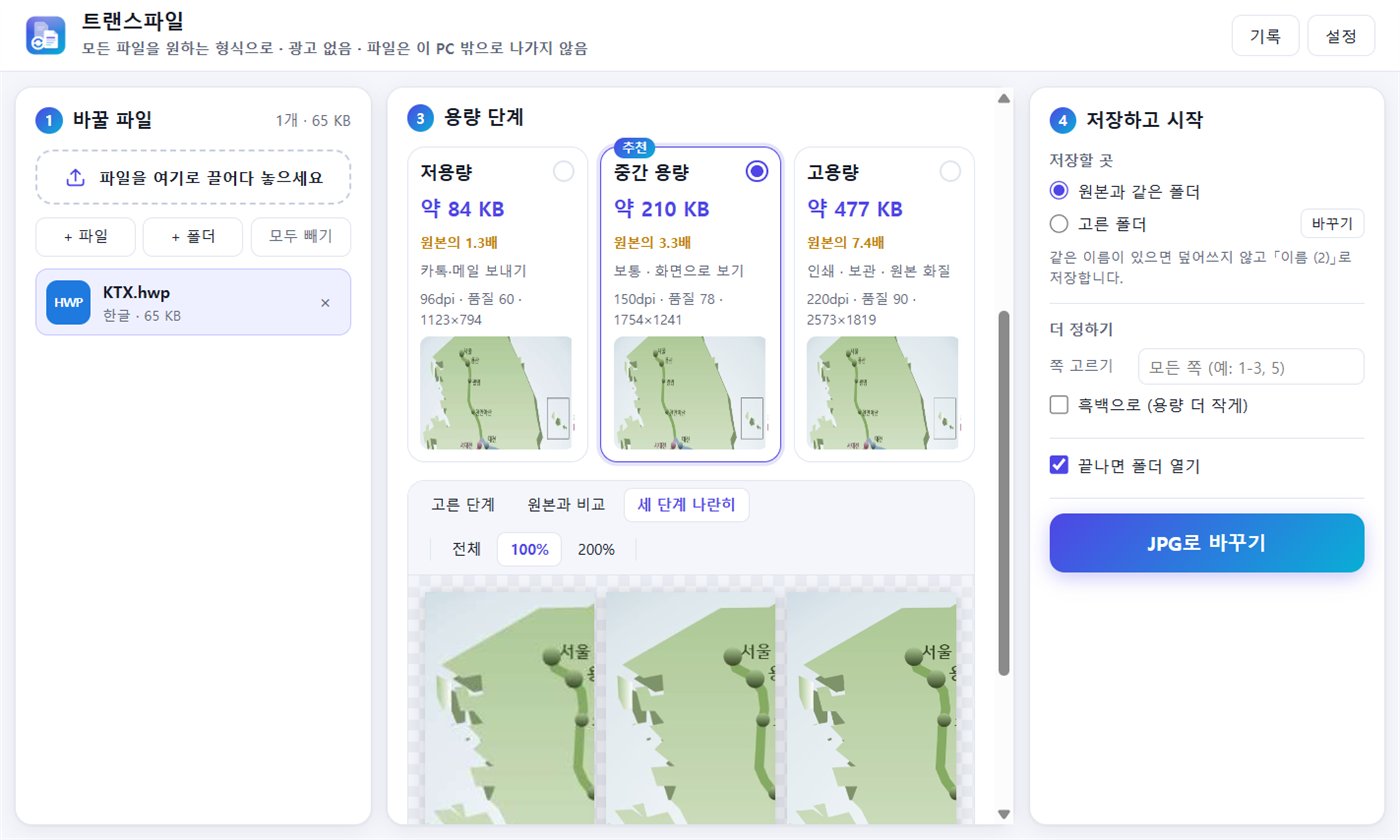
용량은 세 단계로,
미리 보고 고르세요
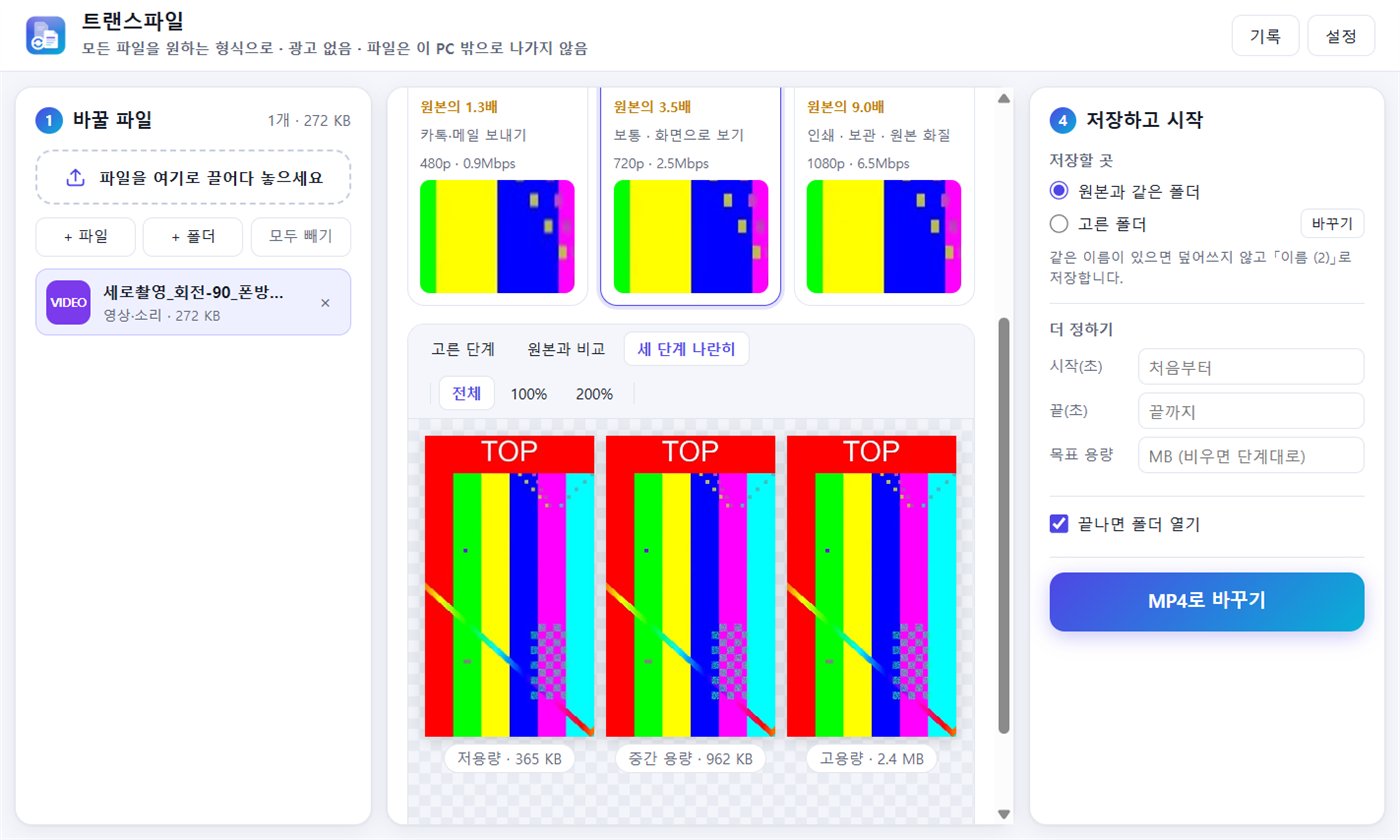
바꾸기 전에 단계마다 실제로 만들어 본 결과를 보여 줘요. 예상 용량과 원본 대비 크기, 글자·사진 선명도를 100%·200% 로 나란히 비교할 수 있어요.
- 저용량카톡·메일 보내기. 가장 작게.
- 중간 용량보통 · 화면으로 보기. 크기와 화질의 균형.
- 고용량인쇄 · 보관 · 원본 화질 그대로.
PDF 는 글자·선은 그대로 두고 안의 그림만 줄여요. 이미 충분히 작으면 원본을 그대로 둡니다.
생각 못 한 부분까지
설치
- 받기위의 「무료 다운로드」로 transfile.zip (24.4 MB) 받기
- 풀기zip 을 오른쪽 클릭 → 「모두 압축 풀기」
- 설치「설치.cmd」 두 번 누르기. 「Windows의 PC 보호」 창이 뜨면 「추가 정보」 → 「실행」
관리자 권한 없이 이 사용자에게만 설치돼요. 지우기 = 설정 → 앱 → 설치된 앱 → 트랜스파일 → 제거 (바꾼 파일은 그대로 남아요).
파일 지문 (SHA-256)
bb0f33c446b5a5acb53fe9725b036647c693467fd7bfaae905b4a3c9e0477446자주 묻는 질문
정말 무료인가요?
네. 체험판·돈 내야 열리는 기능·광고가 없고, 가입도 필요 없어요.
파일이 어디로 보내지나요?
어디로도 보내지 않아요. 모든 바꾸기는 PC 안에서 해요. 인터넷이 끊겨 있어도 됩니다.
한글(HWP)로 바꾼 파일이 한컴오피스에서 열리나요?
네, 진짜 HWP·HWPX 파일로 만들어요. 표·글꼴 크기·굵게·그림이 그대로 들어갑니다. 복잡한 문서는 「모양 그대로」를 고르면 쪽 모양이 100% 같아요(대신 글자는 고칠 수 없음).
PDF 를 한글로 바꾸면 글자를 고칠 수 있나요?
글자로 된 PDF 는 고칠 수 있게 바뀌어요. 스캔한 PDF(사진으로 된 쪽)는 「모양 그대로」로 바꿔 주세요.
세 단계 중 무엇을 골라야 하나요?
보통은 「중간 용량」이면 충분해요. 카톡·메일 첨부 용량이 걱정되면 「저용량」, 인쇄하거나 오래 보관할 거면 「고용량」. 화면에서 세 단계를 나란히 확대해 비교해 보세요.
맥이나 휴대폰에서도 되나요?
지금은 윈도우 10·11 PC 용이에요.